

搜索到
100
篇与
» 经验教程
的结果
-
SpringBoot整合Redis redis配置类 /** * Redis配置 * * @author suxii * @version 1.0.0 */ @Configuration(proxyBeanMethods = false) public class RedisConfig implements BeanClassLoaderAware { private ClassLoader classLoader; @Bean public RedisTemplate<String, Object> redisTemplate(RedisConnectionFactory redisConnectionFactory) { RedisTemplate<String, Object> redisTemplate = new RedisTemplate<>(); redisTemplate.setConnectionFactory(redisConnectionFactory); redisTemplate.setKeySerializer(RedisSerializer.string()); redisTemplate.setHashKeySerializer(RedisSerializer.string()); RedisSerializer<Object> objectRedisSerializer = RedisSerializer.java(classLoader); redisTemplate.setValueSerializer(objectRedisSerializer); redisTemplate.setHashValueSerializer(objectRedisSerializer); return redisTemplate; } @Override public void setBeanClassLoader(ClassLoader classLoader) { this.classLoader=classLoader; } } yml配置文件 # Redis 相关配置 redis: # Redis 服务器主机地址 host: localhost # Redis 服务器端口号 port: 6379 # Redis 认证密码(如果需要) # password: # 连接 Redis 服务器超时时间(单位:毫秒) timeout: 3000 # 使用 Jedis 客户端时的连接池相关配置 jedis: pool: # 连接池最大活动连接数 max-active: 8 # 连接池最大等待时间(单位:毫秒),负值表示无限等待 max-wait: -1 # 连接池最大空闲连接数 max-idle: 8 # 连接池最小空闲连接数 min-idle: 0
-

-
使用代理加速GitHub 1.使用vim打开hosts文件vim /etc/hosts2.将下方域名映射添加到末尾https://github.ur1.fun/ github.com https://github.ur1.fun/ gist.github.com https://github.ur1.fun/ assets-cdn.github.com https://github.ur1.fun/ githubusercontent.com https://github.ur1.fun/ api.github.com https://github.ur1.fun/ raw.githubusercontent.com https://github.ur1.fun/ user-images.githubusercontent.com https://github.ur1.fun/ 为代理GitHub的服务器,可以修改为别的代理服务器域名或ip(window系统也可以直接修改hosts文件,在C:\Windows\System32\drivers\etc\hosts)
-
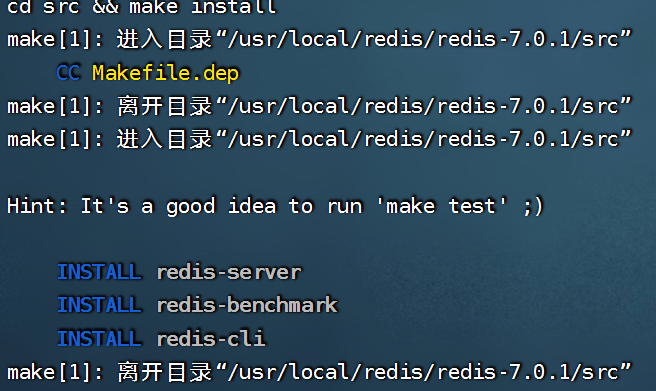
Fish Shell编译安装redis 1.使用wget下载合适的redis版本wget https://download.redis.io/releases/redis-7.0.1.tar.gz2.将下载的redis压缩包解压到指定的目录一般是将redis目录放在usr/local/redis目录下redis目录需要自己新建mkdir -p /usr/local/redismkdir -p 命令用于创建目录,如果目录不存在,则会递归创建tar -xzvf redis-7.0.1.tar.gz -C /usr/local/redis然后可以使用-C指定到解压下目录3.安装gcc工具由于redis是c语言编写的,所以我们需要先安装gcc,安装的命令如下:yum install gcc-c++4.编译cd到redis解压目录,执行makacd /usr/local/redis/redis-7.0.1/ && make5.安装make PREFIX=/usr/local/redis installPREFIX=/usr/local/redis: 这部分指定了安装目录的前缀看到输出结果如下就安装成功了6.修改配置文件vim redis.conf 修改redis.conf的配置来设置redis以守护进程的形式启动,将no改为yes7.配置环境变量vim ~/.config/fish/config.fish将以下配置添加到fish配置文件的末尾# 设置redis环境变量 set -x PATH /usr/local/redis/bin $PATH # 为快捷命令起一个别名,每次启动都是加载默认配置文件 alias redis-server='redis-server /usr/local/redis/redis-7.0.1/redis.conf'重新加载配置文件source ~/.config/fish/config.fish至此,redis已经安装完成了,可以使用redis-server -v检验redis是否可用。redis启动命令:redis-serverredis关闭命令:redis-cli SHUTDOWN
-
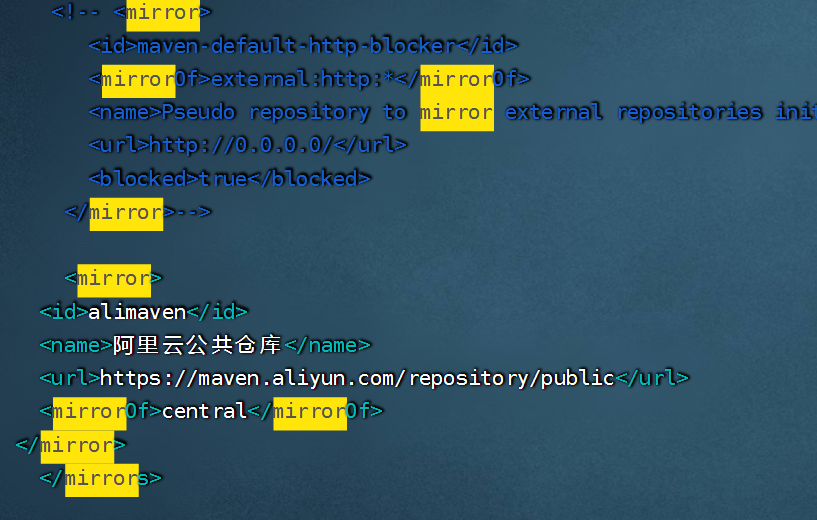
Fish Shell 安装maven 1.使用wget命令下载 Maven 的二进制压缩包wget https://dlcdn.apache.org/maven/maven-3/3.8.8/binaries/apache-maven-3.8.8-bin.tar.gz2.下载完成之后解压tar -zxvf apache-maven-3.8.8-bin.tar.gz3.解压完成之后可以将maven文件移动到适当的目录mv apache-maven-3.8.8 /usr/local/maven(先使用mkdir创建maven目录)4.配置下载镜像源cd /usr/local/maven/apache-maven-3.8.8/conf vim settings.xml将mirror注释掉,粘贴阿里镜像源地址<mirror> <id>alimaven</id> <name>阿里云公共仓库</name> <url>https://maven.aliyun.com/repository/public</url> <mirrorOf>central</mirrorOf> </mirror>:wq 保存退出5.配置环境变量vim ~/.config/fish/config.fish set -xg MAVEN_HOME /usr/local/maven/apache-maven-3.8.8 set -xg PATH $MAVEN_HOME/bin $PATH保存并关闭配置文件,然后重新加载 Fish Shell 的配置source ~/.config/fish/config.fish6.最后验证maven是否安装成功mvn --version